

Hur fungerar E-Styling?
Följ dessa enkla steg för att förvandla dina rum med AI
Steg 1: Ladda upp en bild
Börja med att ladda upp en bild av rummet du vill styla. Du kan ladda upp flera bilder samtidigt.
Tips för bästa resultat:
- • Ta bilden i dagsljus
- • Visa hela rummet om möjligt
- • Bilder på hela rum blir oftast bättre. För trånga utrymmen eller lågt i tak fungerar funktionen 'Ersätt möbler' bättre
- • Håll kameran rak (inte snett)
- • Max filstorlek: 5 MB
Exempel på en tydlig bild som AI:n förstår väldigt bra:
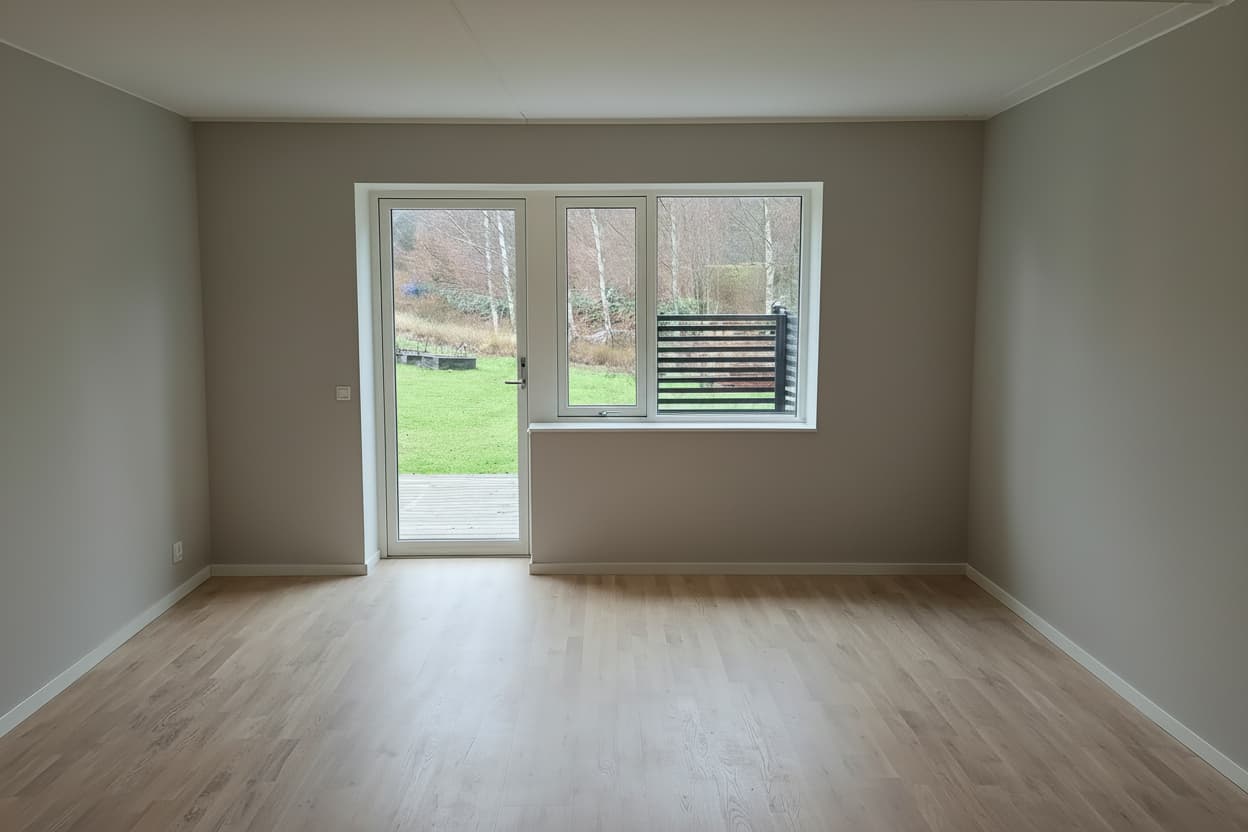
Alla bilder behöver inte vara lika den här, AI:n förstår även svårare bilder, men detta är ett exempel på en bild som ger optimala resultat.
Steg 2: Välj rumstyp vid uppladdning
När du laddar upp en bild måste du välja vilken typ av rum det är. Detta är obligatoriskt och rummet kommer automatiskt att tömmas efter uppladdningen.
Tillgängliga rumstyper:
- • Vardagsrum, sovrum, kök, badrum
- • Och många fler!
Steg 3: Vänta medan rummet töms automatiskt
Efter uppladdningen startar en automatisk process som tömmer rummet på möbler och föremål. Du kan följa processen i jobbkön som visas till höger på sidan.
Varför sker detta automatiskt?
- • AI:n behöver först förstå rummets struktur
- • Ett tomt rum ger bättre stylingresultat
- • Gör det möjligt att visualisera nya möbler korrekt
Steg 4: Styla rummet
När rummet är tomt kan du klicka på "Styla rum" för att låta AI:n skapa en professionellt stylad version. Du kan lägga till extra önskemål om du vill påverka resultatet. Jobbet läggs till i jobbkön som uppdateras automatiskt.
Exempel på extra önskemål:
- • "Ställ soffan till höger"
- • "Lägg till mer växter"
- • "Använd ljusa färger"
Steg 5: Granska och spara
När bearbetningen är klar kan du se resultatet i bilddetaljvyn. Under bilden finns jobbhistoriken som visar alla bearbetningar för just den bilden. Klicka på bilden för att ladda ner eller dela den.
Tips:
- • Jobbkön till höger visar alla pågående jobb för alla dina bilder
- • Jobbhistoriken under bilden visar alla jobb för den specifika bilden
- • Systemet uppdaterar automatiskt - du behöver inte ladda om sidan
- • Gillar du inte resultatet? Prova att styla igen med andra önskemål
Om credits
Varje bearbetning (tömma eller styla rum) kostar credits. Du kan se ditt saldo i menyn längst upp.
Behöver du fler credits? Gå till din profil för att köpa mer.
Har du frågor eller behöver hjälp? Kontakta vår support på [email protected]